

Prepara Tu Extensión
- Desarrolla y Prueba: Asegúrate de tener un prototipo funcional de tu extensión probado en Microsoft Edge.
-
Crea un Archivo ZIP: Empaqueta los archivos de tu extensión en un archivo ZIP, incluyendo:
- El manifiesto de la extensión
- Todas las imágenes y archivos necesarios
-
Revisa el Manifiesto: Verifica que los siguientes campos en tu manifiesto sean precisos:
NameDescription
Enviar a Microsoft Edge Add-ons
-
Crea una Cuenta de Desarrollador:
- Si no tienes una, crea una cuenta de desarrollador en Partner Center.
- Para instrucciones detalladas sobre cómo crear una cuenta de desarrollador, consulta la Guía de registro de desarrolladores.
-
Inicia una Nueva Presentación:
- Ve al panel de desarrollador y selecciona “Crear nueva extensión”.
-
Sube Tu Paquete:
- En la página de Paquetes, sube tu archivo ZIP de la extensión.
- Espera la validación y resuelve cualquier problema si es necesario.
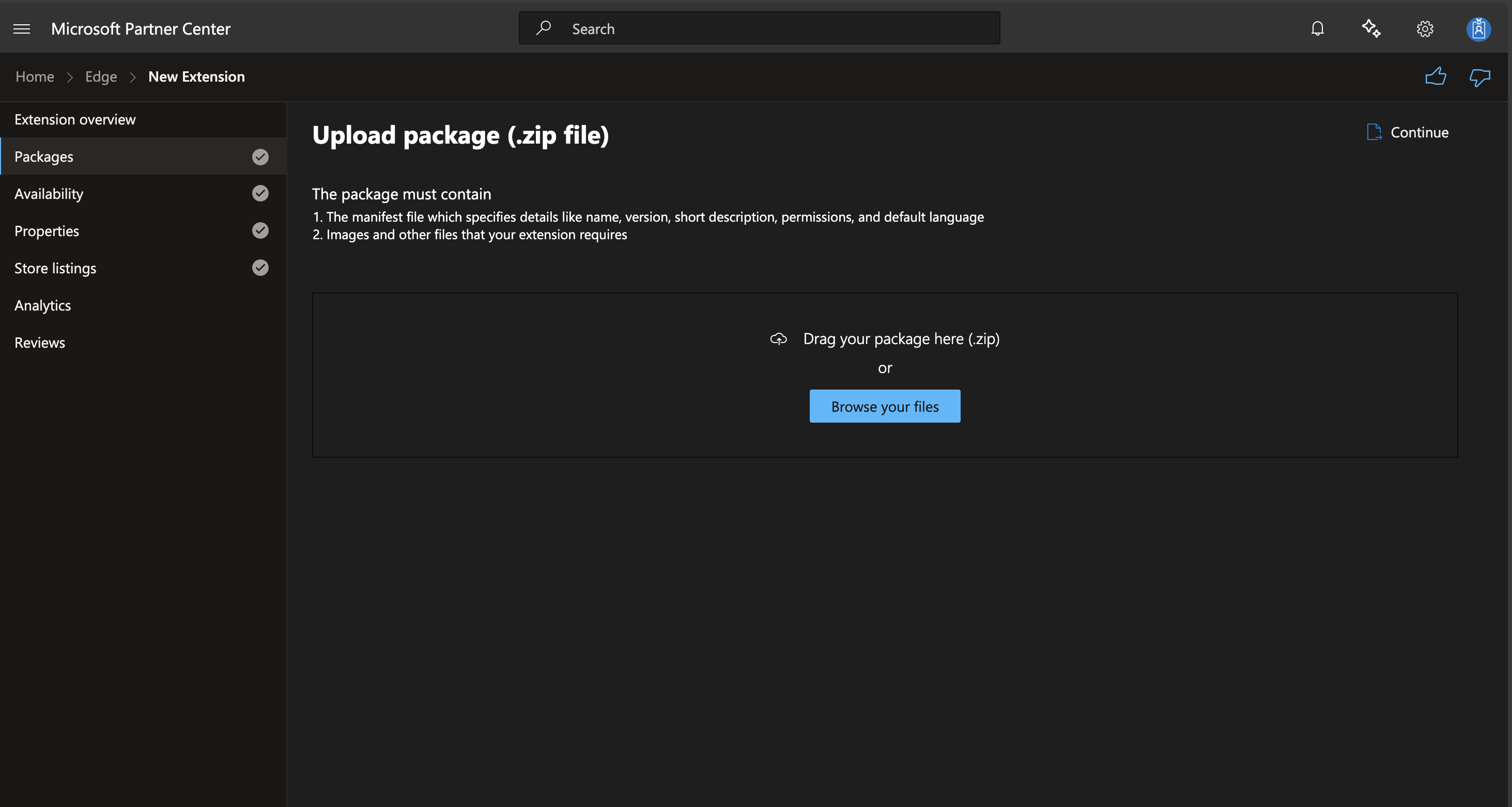
- El archivo de manifiesto con detalles como nombre, versión, descripción corta, permisos y lenguaje predeterminado.
- Imágenes y otros archivos que tu extensión requiera.
-
Proporciona Detalles de Disponibilidad:
- Establece la visibilidad (Pública o Oculta).
- Elige los mercados para la distribución.
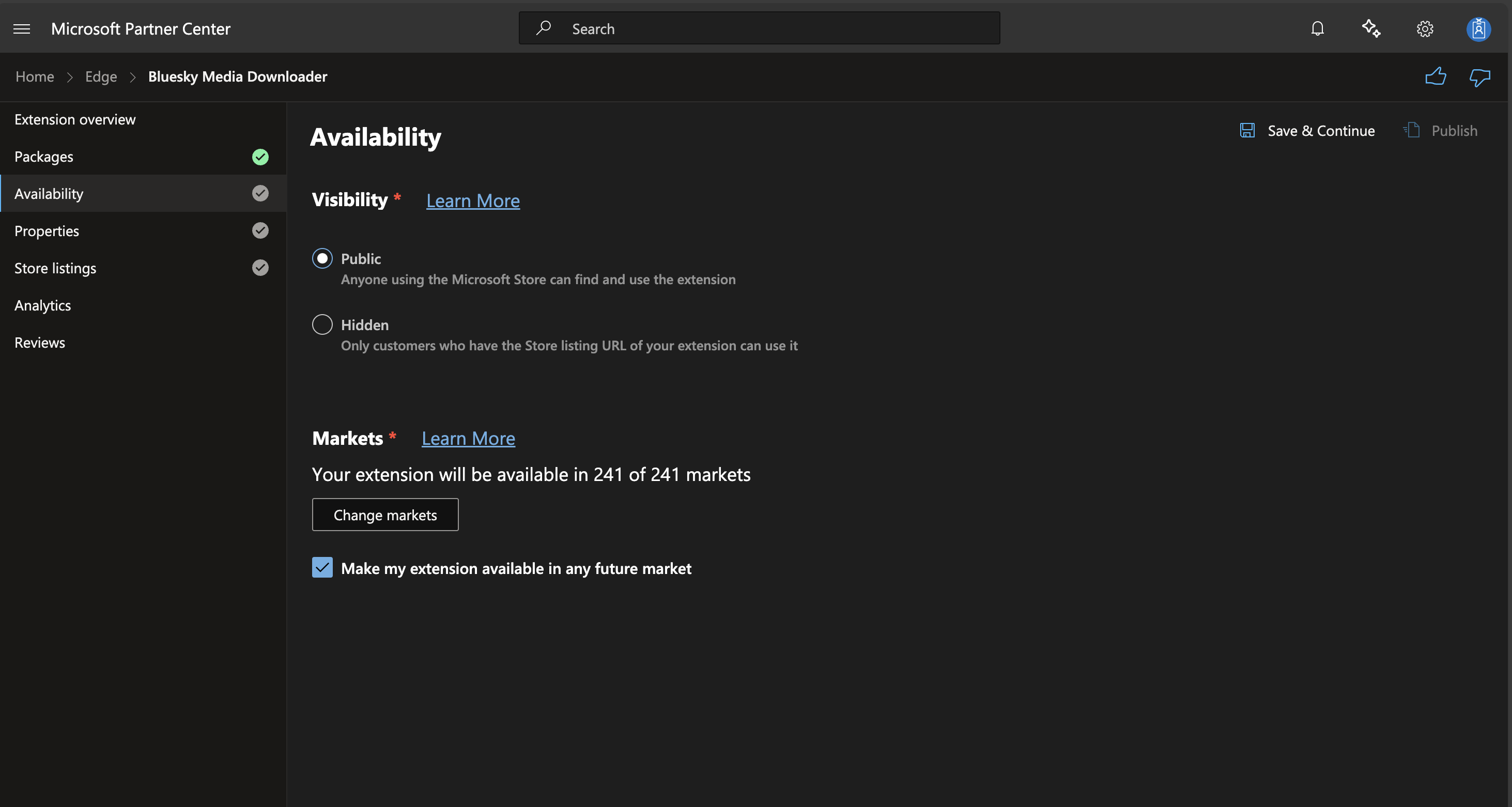
- Elige entre Pública (cualquiera puede encontrar y usar la extensión) u Oculta (solo aquellos con la URL de la lista de la tienda pueden usarla).
- Selecciona los mercados donde tu extensión estará disponible. Por defecto, está configurado para todos los mercados actuales y futuros.
-
Configura las Propiedades de la Extensión:
- Selecciona una categoría.
- Especifica los requisitos de la política de privacidad.
- Añade la URL del sitio web y los detalles de contacto de soporte.
- Indica si hay contenido para adultos.
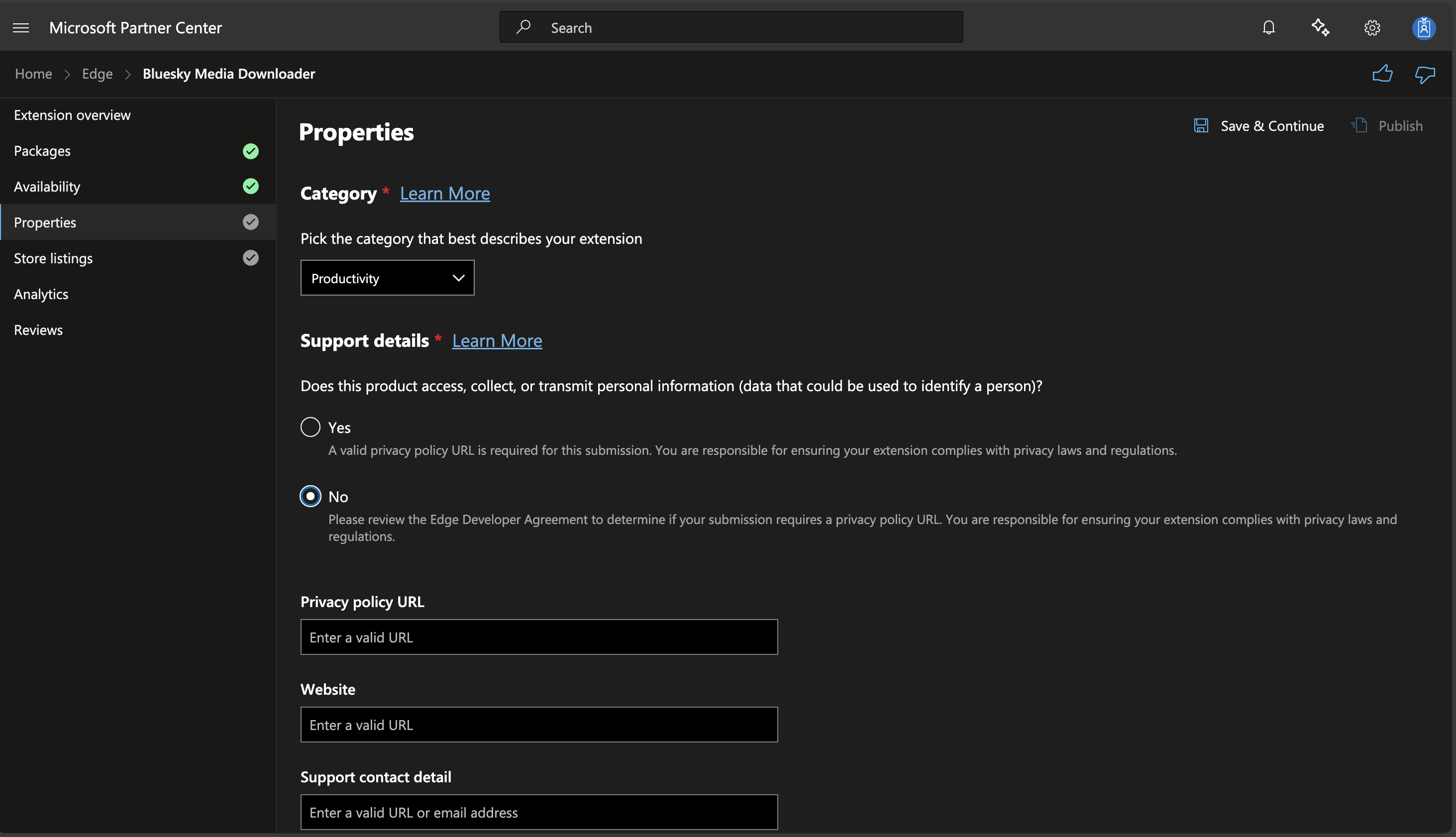
- Elige la categoría que mejor describe tu extensión.
- Indica si tu extensión accede, recopila o transmite información personal.
- Proporciona una URL de política de privacidad si es necesario.
- Añade la URL de tu sitio web y los detalles de contacto de soporte.
-
Añade Detalles de la Lista de la Tienda:
- Proporciona una descripción (hasta 10,000 caracteres).
- Sube un logotipo de la Tienda de Extensiones (se recomienda 300x300 píxeles).
- Añade mosaicos promocionales opcionales y capturas de pantalla.
- Incluye términos de búsqueda para mejorar la visibilidad.
-
Completa la Presentación:
- Añade cualquier nota para la certificación.
- Haz clic en “Publicar” para enviar tu extensión.
Después de la Presentación
- Microsoft revisará tu extensión, lo cual puede tardar hasta siete días hábiles.
- Se te notificará cuando la revisión esté completa.
- Si se encuentran problemas, resuélvelos y vuelve a enviar.
Consejos para una Presentación Exitosa
- Sigue las Políticas de desarrollador para Microsoft Edge Add-ons.
- Proporciona descripciones claras y concisas e imágenes de alta calidad.
- Asegúrate de que tu política de privacidad sea completa si recopilas datos de usuarios.
- Responde rápidamente a cualquier comentario o pregunta de los revisores.