

Prepara la tua estensione
- Sviluppa e Testa: Assicurati di avere un prototipo funzionante della tua estensione testato in Microsoft Edge.
-
Crea un File ZIP: Impacchetta i file della tua estensione in un archivio ZIP, includendo:
- Il manifesto dell’estensione
- Tutte le immagini e i file richiesti
-
Rivedi il Manifesto: Controlla che i seguenti campi nel tuo manifesto siano corretti:
NameDescription
Invia a Microsoft Edge Add-ons
-
Crea un Account Sviluppatore:
- Se non ne hai uno, crea un account sviluppatore su Partner Center.
- Per istruzioni dettagliate sulla creazione di un account sviluppatore, consulta la Guida alla registrazione degli sviluppatori.
-
Inizia una Nuova Sottomissione:
- Vai al dashboard degli sviluppatori e seleziona “Crea nuova estensione”.
-
Carica il Tuo Pacchetto:
- Nella pagina Pacchetti, carica il file ZIP della tua estensione.
- Attendi la convalida e risolvi eventuali problemi se necessario.
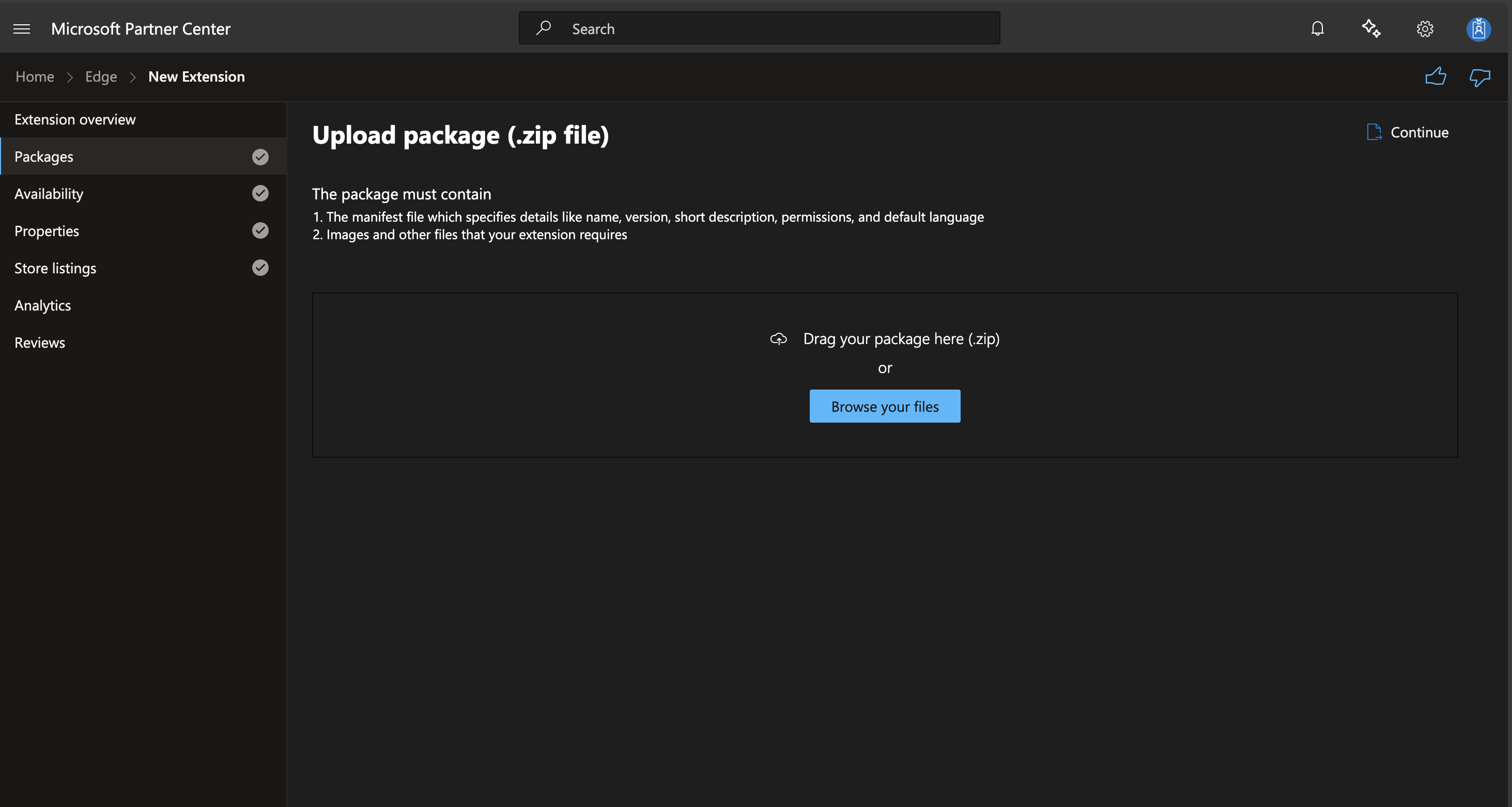
- Il file manifesto con dettagli come nome, versione, breve descrizione, permessi e lingua predefinita.
- Immagini e altri file richiesti dalla tua estensione.
-
Fornisci Dettagli di Disponibilità:
- Imposta la visibilità (Pubblico o Nascosto).
- Scegli i mercati per la distribuzione.
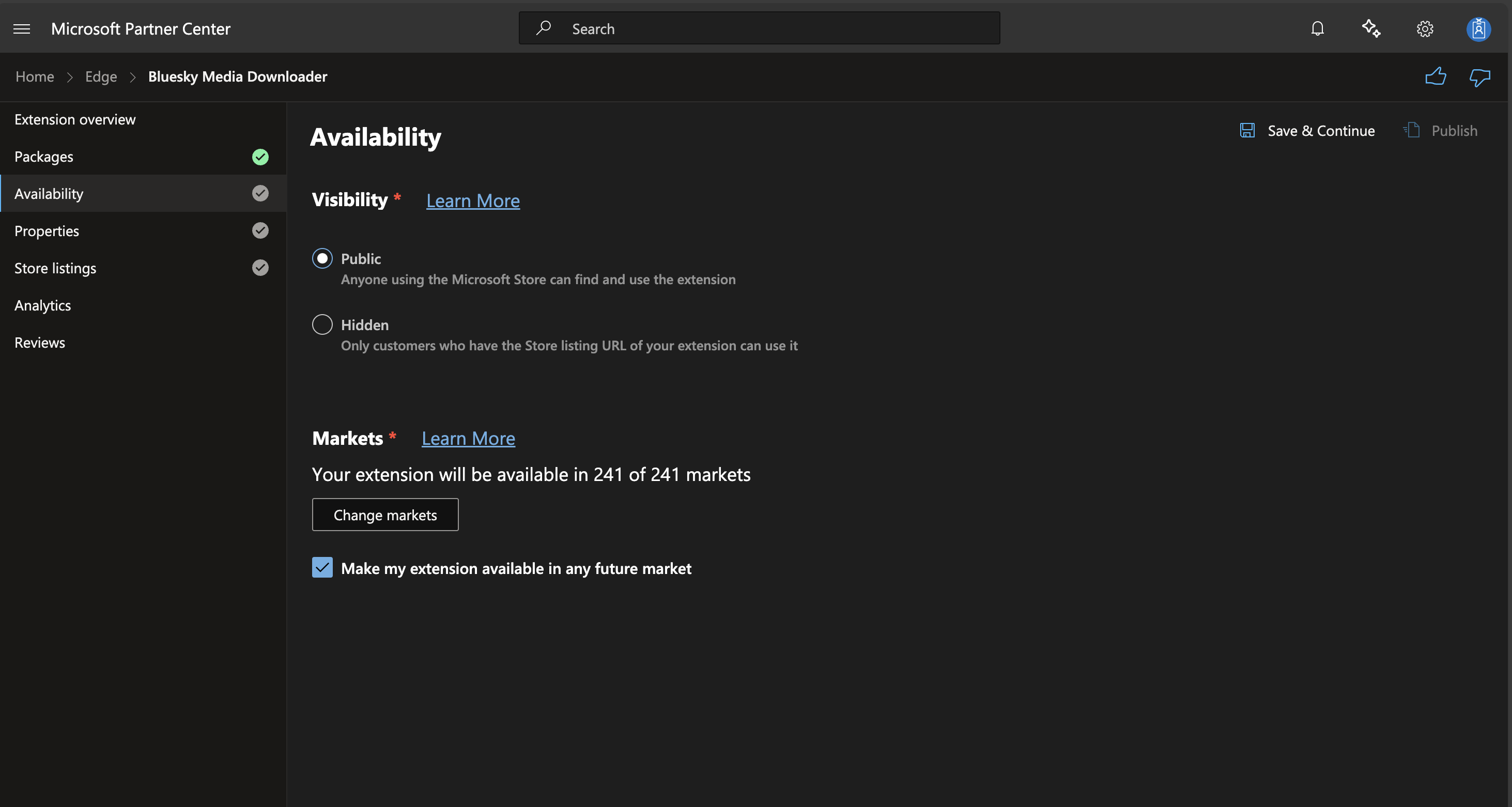
- Scegli tra Pubblico (chiunque può trovare e utilizzare l’estensione) o Nascosto (solo chi ha l’URL della lista del negozio può usarla).
- Seleziona i mercati in cui la tua estensione sarà disponibile. Per impostazione predefinita, è impostato su tutti i mercati attuali e futuri.
-
Imposta le Proprietà dell’Estensione:
- Seleziona una categoria.
- Specifica i requisiti della politica sulla privacy.
- Aggiungi l’URL del sito web e i dettagli di contatto per il supporto.
- Indica se c’è contenuto per adulti.
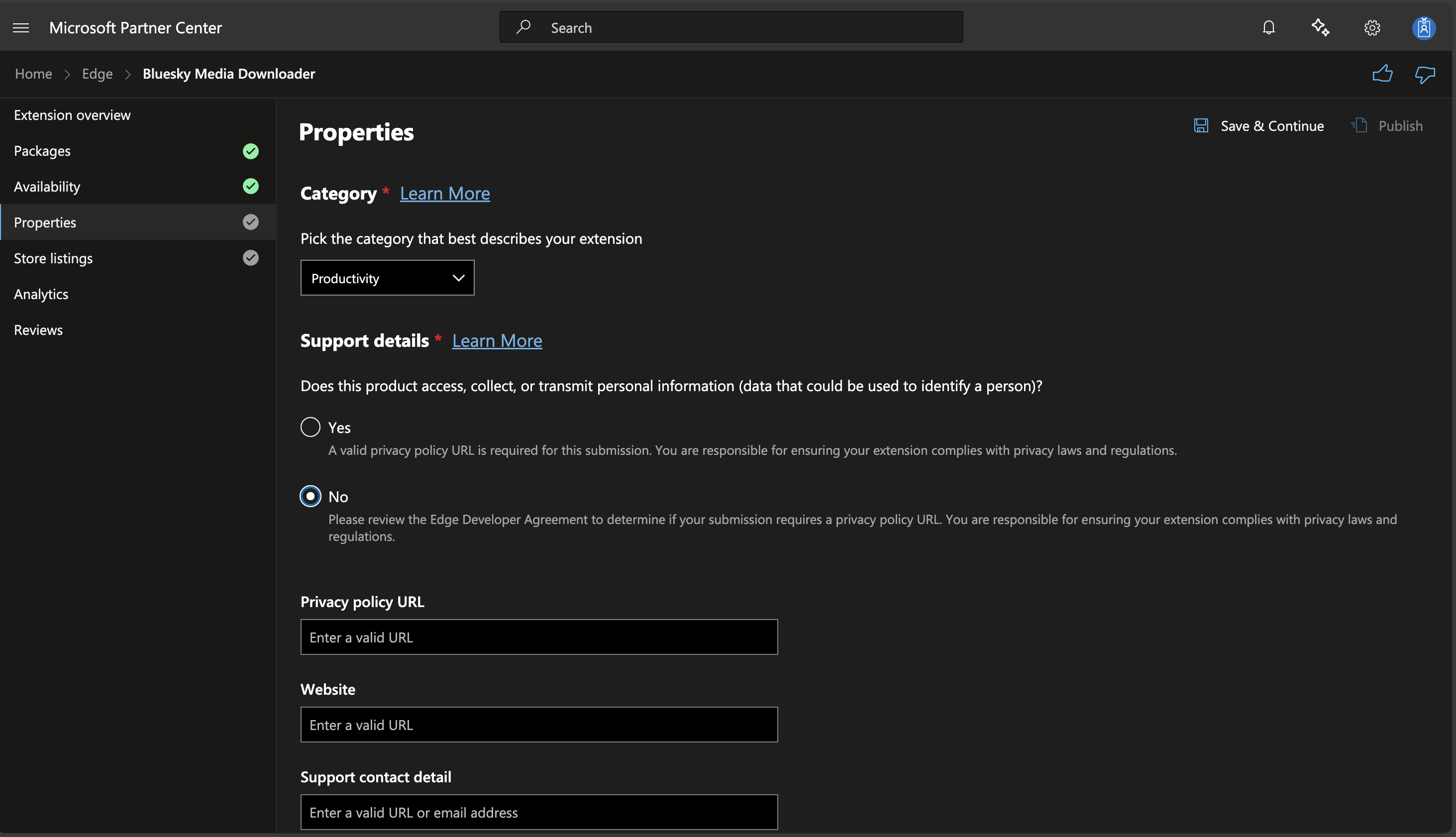
- Scegli la categoria che meglio descrive la tua estensione.
- Indica se la tua estensione accede, raccoglie o trasmette informazioni personali.
- Fornisci un URL della politica sulla privacy se richiesto.
- Aggiungi l’URL del tuo sito web e i dettagli di contatto per il supporto.
-
Aggiungi Dettagli della Lista del Negozio:
- Fornisci una descrizione (fino a 10.000 caratteri).
- Carica un logo per l’Extension Store (300x300 pixel consigliati).
- Aggiungi riquadri promozionali e schermate opzionali.
- Includi termini di ricerca per migliorare la visibilità.
-
Completa la Sottomissione:
- Aggiungi eventuali note per la certificazione.
- Clicca su “Pubblica” per inviare la tua estensione.
Dopo la Sottomissione
- Microsoft esaminerà la tua estensione, il che può richiedere fino a sette giorni lavorativi.
- Sarai notificato quando la revisione sarà completata.
- Se vengono trovati problemi, affrontali e invia nuovamente.
Consigli per una Sottomissione di Successo
- Segui le politiche per sviluppatori di Microsoft Edge Add-ons.
- Fornisci descrizioni chiare e concise e immagini di alta qualità.
- Assicurati che la tua politica sulla privacy sia completa se raccogli dati degli utenti.
- Rispondi prontamente a eventuali commenti o domande dei revisori.